서치콘솔에 등록은 했는데 검색에 안 나오는 경우가 있습니다. 원인은 대개 '색인이 안 된 것'인데요, 저도 새 페이지가 안 잡혀 구글 서치콘솔 색인 요청과 '색인 생성 안 됨'을 풀어 본 과정을 정리합니다.
'등록'과 '색인'은 다릅니다
서치콘솔에 등록했다고 바로 검색에 나오지 않습니다. 구글이 페이지를 크롤링해 색인(index)에 넣어야 노출 대상이 됩니다. 새 사이트는 이 색인까지 며칠~몇 주 걸리기도 해서, 조바심 내기 전에 시간을 좀 줄 필요가 있습니다.
색인 요청하는 법
서치콘솔 상단 URL 검사에 주소를 넣으면 현재 색인 상태를 알려 줍니다. '색인이 생성되지 않음'이면 색인 생성 요청 버튼을 누릅니다. 대량으로는 사이트맵 제출이 더 효율적이고, 개별 중요 페이지는 URL 검사로 콕 집어 요청하는 식으로 병행합니다.
'색인 생성 안 됨'이 뜨는 흔한 이유
· noindex 태그가 걸려 있음 · robots.txt가 크롤링을 막음 · 내용이 얇거나 중복이라 구글이 보류 · 내부 링크가 없어 발견이 안 됨. 대부분 이 넷 중 하나입니다. noindex·robots 문제는 풀면 되고, 콘텐츠 문제는 본문을 채우고 다른 페이지에서 링크를 걸면 개선됩니다.
기술 설정이 어렵다면
noindex나 robots.txt는 직접 손대면 실수하기 쉽습니다. 저는 SEO 기본 태그가 자동으로 잡히는 방식을 써서 이런 실수를 줄였습니다. 업종·가게 설명만 적으면 AI가 홈페이지를 만들어 주고, 검색 노출용 기본 설정이 켜져 있어 색인이 막히는 흔한 원인부터 피할 수 있었습니다.
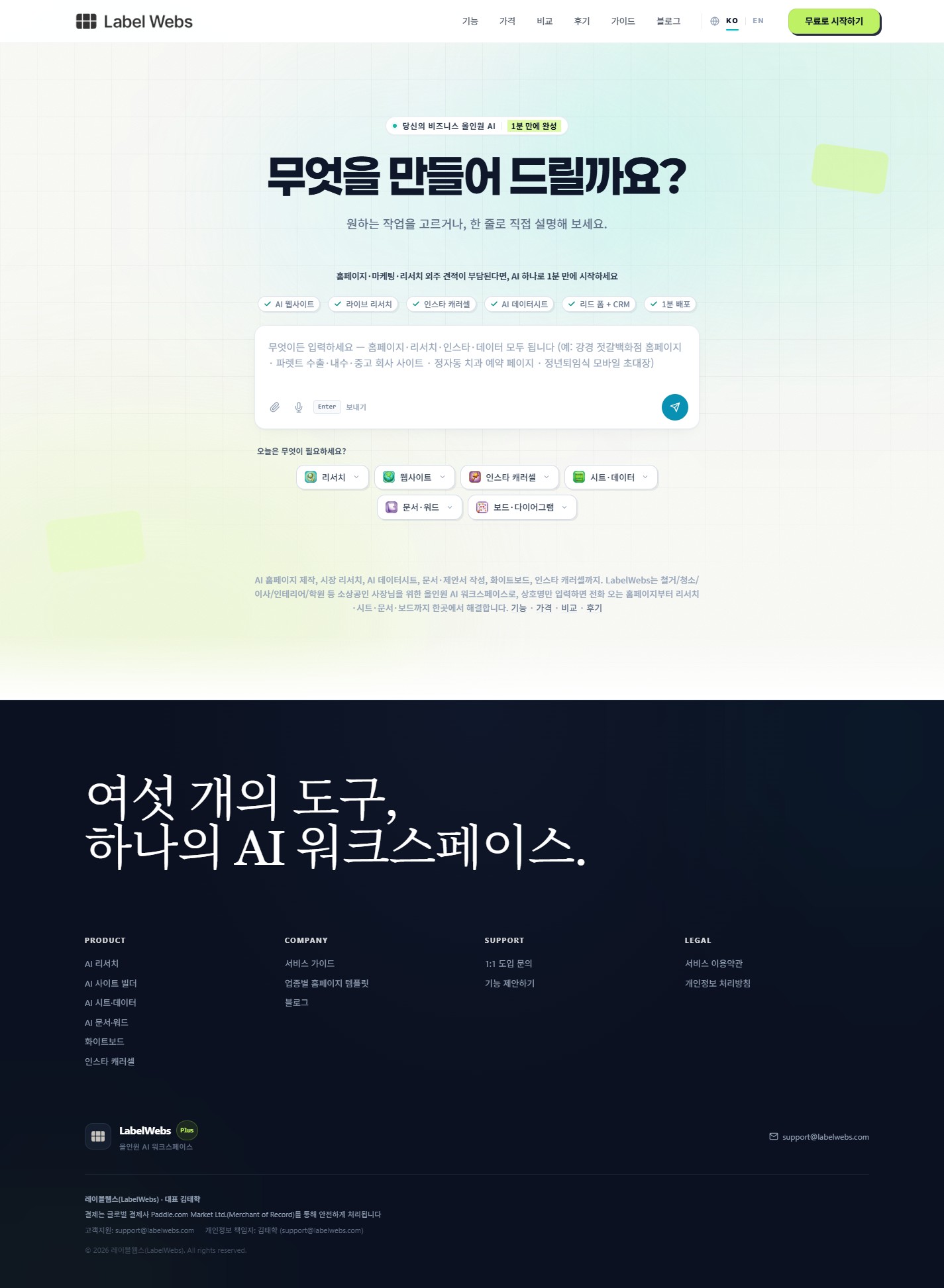
▶ 검색 노출 기본이 잡힌 홈페이지 레이블웹스로 만들기
정리하면 URL 검사로 상태 확인 → 색인 요청 → noindex·robots·얇은 콘텐츠 점검 순서입니다. 새 사이트는 시간이 필요하니, 설정을 바로잡고 기다리는 게 가장 확실합니다.

'홈페이지 제작 사례' 카테고리의 다른 글
| 홈페이지 SEO 최적화 — 검색에 잘 걸리게 만드는 기본 체크리스트 (0) | 2026.07.21 |
|---|---|
| 사이트맵 만들기 — sitemap.xml 만들어 구글·네이버에 제출하기 (0) | 2026.07.21 |
| 구글 서치콘솔 등록 방법 — 내 홈페이지를 구글 검색에 노출시키기 (0) | 2026.07.21 |
| 홈페이지 방문자 수 확인 — 애널리틱스 연결해서 유입 보기 (0) | 2026.07.21 |
| 홈페이지 팝업창 만들기 — 공지·이벤트 배너를 방문자에게 띄우기 (0) | 2026.07.21 |